

TensorFlow.js实现智能防挡弹幕
去年B站的智能防挡弹幕在朋友圈火了一阵,以后看小视频再也不用关弹幕了。
其实通过web RTC 以及 tensorflow.js官网提供训的模型,我们也可以实现智能防挡弹幕的效果
TensorFlow.js
大名鼎鼎tensorflow的js版本,并且推出了小程序的js插件,这吸引力足以让不少下班后准备去峡谷散步的同学放下鼠标。BodyPix
Tensorflow官方提供训练好的模型,能识别和处理图像内的人物边界。web RTC
基于webRTC我们可以实现视频的流式传播,处理帧数据。
基本思路
获取到视频每帧数据后,通过BodyPix获取人像数据,然后再将处理后的帧数据通过putImageData渲染到canvas上。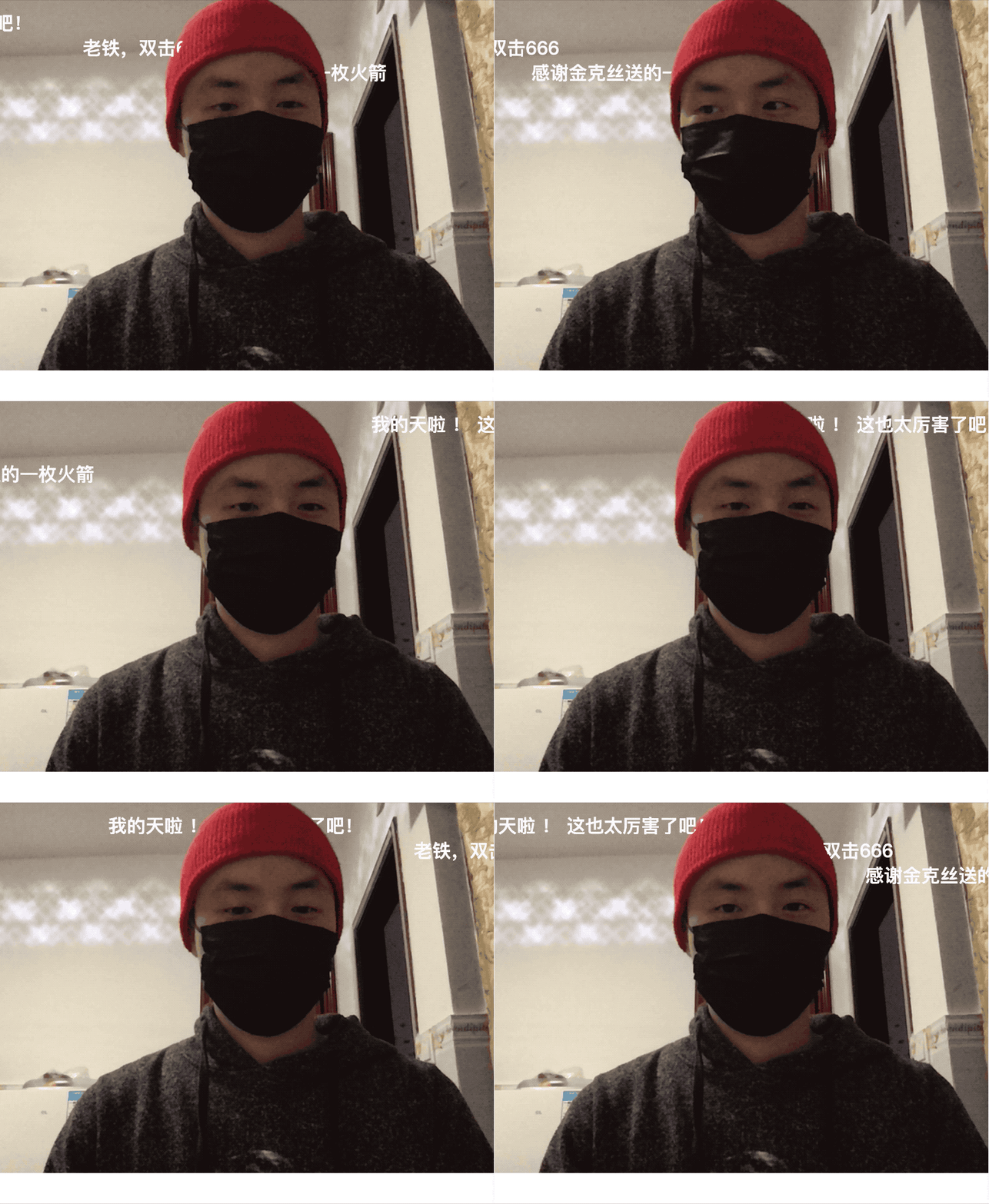
关键代码
const net = await loadBodyPix();

const segmentation = await  net.segmentPerson(localVideo);

const coloredPartImage = bodyPix.toMask(

segmentation,

{ r: 0, g: 0, b: 0, a: 255 },

{ r: 0, g: 0, b: 0, a: 0 }

);
完整代码
<html>

 <head>

 <!-- Load TensorFlow.js -->

 <!-- Get latest version at https://github.com/tensorflow/tfjs -->

 <script src="https://cdn.jsdelivr.net/npm/@tensorflow/tfjs@1.2"></script>

 <!-- Load BodyPix -->

 <script src="https://cdn.jsdelivr.net/npm/@tensorflow-models/body-pix@2.0"></script>

 <style>

 body {

 margin: 0;

 padding: 0;

 }

 .canvas {

 position: absolute;

 top: 0;

 left: 0;

 width: 800px;

 height: 600px;

 }

 .tm {

 position: fixed;

 font-size: 30px;

 color: #fff;

 font-weight: bolder;

 right: -20%;

 animation: 5s linear infinite toleft;

 white-space: nowrap;

 }

 .tm-1 {

 top: 20px;

 animation-delay: 1s;

 }

 .tm-2 {

 top: 60px;

 animation-delay: 2s;

 }

 .tm-3 {

 top: 100px;

 animation-delay: 3s;

 }

 @keyframes *toleft* {

 from {

 right: -20%;

 }


 to {

 right: 120%;

 }

 }

 </style>

 </head>


 <body>

 <video id="video" width="800" height="600"></video>

 <div class="tm tm-1">我的天啦 ! 这也太厉害了吧!</div>

 <div class="tm tm-2">老铁,双击666</div>

 <div class="tm tm-3">感谢金克丝送的一枚火箭</div>

 <canvas class="canvas" id="canvas"></canvas>

 </body>


 <script>

 const localVideo = document.getElementById("video");

 const canvas = document.getElementById("canvas");

 const ctx = canvas.getContext("2d");

 canvas.width = 800;

 canvas.height = 600;


// 加载模型数据

 let net;

 async function loadBodyPix() {

 if (net) return BodynetPix;

 net = await bodyPix.load();

 }


 // 绘制帧数据到canvas

 async function drawCanvas() {

 if (!net) return;

 const segmentation = await net.segmentPerson(localVideo);

 const coloredPartImage = bodyPix.toMask(

 segmentation,

 { r: 0, g: 0, b: 0, a: 255 },

 { r: 0, g: 0, b: 0, a: 0 }

 );

 ctx.drawImage(localVideo, 0, 0, 800, 600);


 const imageData = ctx.getImageData(0, 0, 800, 600);

 const size = imageData.width * imageData.height * 4;


 for (let i = 0; i < size; i++) {

 if ((i + 1) % 4) {

 coloredPartImage.data[i] = imageData.data[i];

 }

 }

 ctx.putImageData(coloredPartImage, 0, 0, 0, 0, 800, 600);

 }


 function learnLinear() {

 const mediaStreamConstraints = {

 video: true

 };


 // 用于播放视频流stream 的 video元素.


 // Local stream that will be reproduced on the video.

 let localStream;


 // success* 处理函数;* by adding the MediaStream to the video element.

 function gotLocalMediaStream(*mediaStream*) {

 localStream = mediaStream;

 localVideo.srcObject = mediaStream;

 }


 // error 处理函数; 将 error 信息打印到 console.

 function handleLocalMediaStreamError(*error*) {

 console.log("navigator.getUserMedia error: ", error);

 }


 navigator.mediaDevices

 .getUserMedia(mediaStreamConstraints)

 .then(function(stream) {

 console.log("getUserMedia() got stream: ", stream);

 if ("srcObject" in video) {

 localVideo.srcObject = stream;

 } else {

// 防止在新的浏览器里使用它,应为它已经不再支持了

 localVideo.src = window.URL.createObjectURL(stream);

 }

 localVideo.onloadedmetadata = function(e) {

 localVideo.play();

 };

 localVideo.addEventListener(

 "play",

 function() {

 setInterval(() => {

 drawCanvas();

 }, 0);

 },

 false

 );

 })

 .catch(function(error) {

 console.log("navigator.getUserMedia error: ", error);

 });

 loadBodyPix();

 }


 learnLinear();

 </script>


 <html></html>

</html>
0条评论